
出力されるデータ
計算条件で出力設定をしていれば以下のデータが出力されているはずです。計算条件設定のところでは後半でだいぶ疲れ気味に読んでいた人も多いかと思います(^^;)ここで出力データと併せて少し詳しく説明しておきます~
- 図化ファイル(data.grp)
「View3DKAI.exe」でx-y断面、x-z断面、y-z断面などの断面を選択して描画するためのデータ。以前は「CADMAS_VR」という3D描画用のアプリケーションもあったはずなんですけど、3Dで描画する必要性があまりないんでしょうかね。今は公開していないみたいです。 - 詳細ファイル(data.rsl)
計算状況を記録しておくファイルです。途中段階で出力していれば計算が発散した際に、そこから計算条件の一部(ループ数など)を変更してリスタートができる。ちゃんと計算が完了したなら結果整理では使わないです。 - 時系列ファイル(data.tran)
出力設定した箇所で水位や流速、圧力、越波量などを記録している時系列データ。これが結果整理で一番使います。……というか整理する外力はこいつです!!
図化ファイルによるモデルの確認
 外力を出力しているのは時系列ファイル(data.tran)なんですがCADMASを使う上で、結果の整理より先にする作業があります。それは"モデルの確認"です~~~!!
 自分が設定したモデルがちゃんと想定したとおりに構築されているか確認が必要です。その時に実は図化ファイル(data.grp)が活躍します。
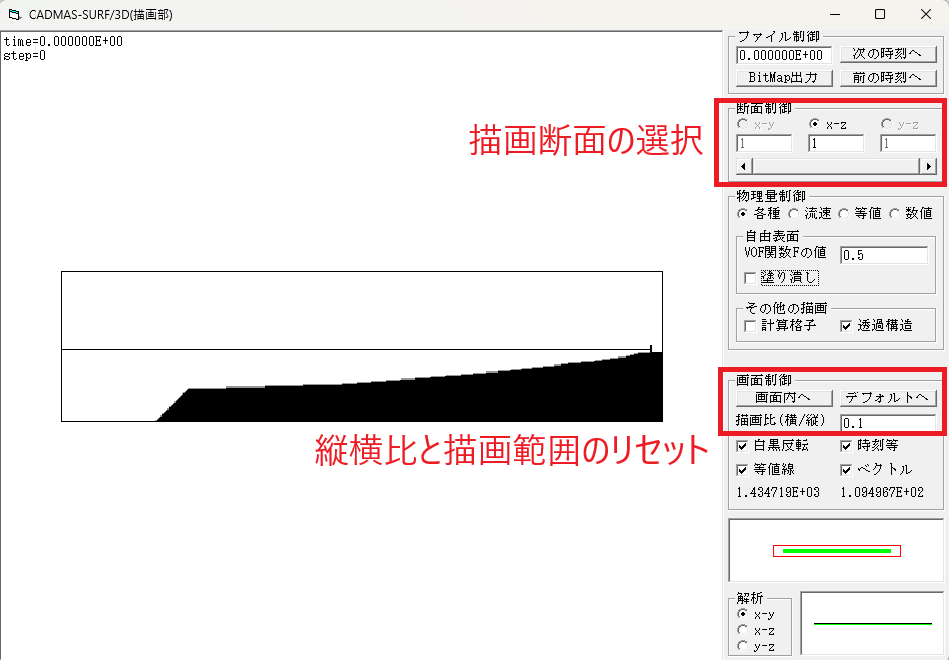 | 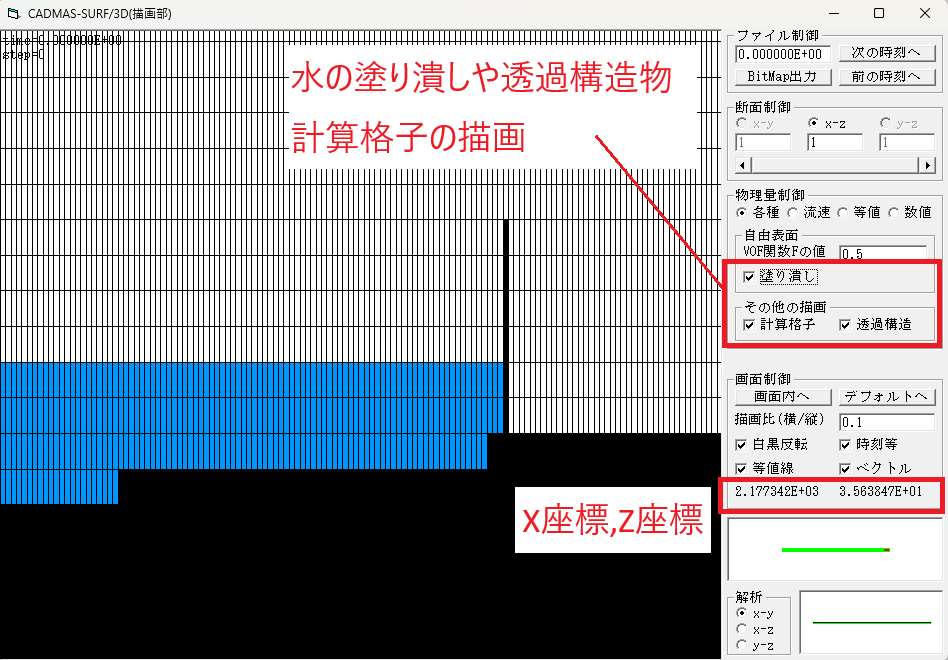 |
 使い方としては図化ファイル(data.grp)と同じフォルダに「View3DKAI.exe」を置いて起動します。まずは描画する断面を選び、確認しやすい縦横比を設定します。縦横比は0.1なら縦:横=10:1になります。そしてポインタで地形の変化点の座標を確認したり、一番大事なのは構造物を設定している場合にその構造物が適切な位置にモデル化されているかを確認することです。
 図化ファイル(data.grp)は計算実行直後に作成されるため、実行後にすぐに終了(×で落として大丈夫)させて、モデルを確認するようにしましょう。モデルに誤りがあったら地形や計算条件のOBSTなどを修正し再計算して、また図化ファイル(data.grp)で確認して、を繰り返して適切なモデルが構築されていることを確認します。
時系列ファイルの整理
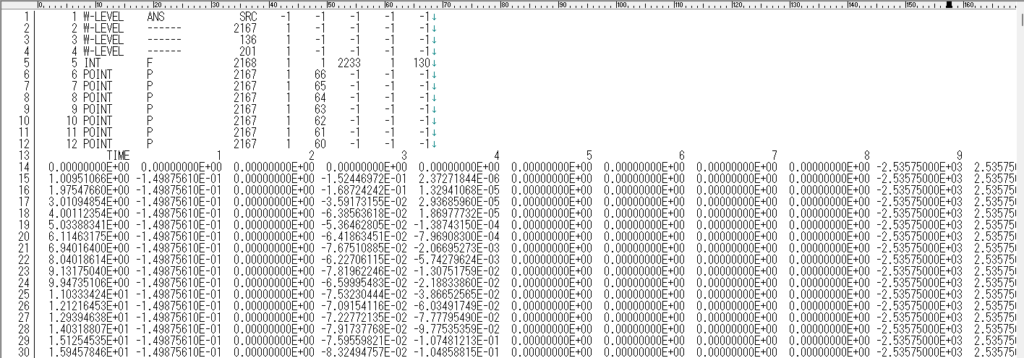
 さてここからは計算が完了したことを想定して、時系列ファイル(data.tran)の整理について説明します。data.tranを開くと以下のような形式になっています。計算条件(data.in)の後半にあたる出力設定で設定した「FILE TRN ~」の項目が出力されています。以下のサンプルでは水位(W-LEVEL)、水量(INT F)、圧力(POINT P)を出力しています。
 ヘッダー部分に設定した出力項目が記載され、その後は時刻歴(今回は1秒毎)に各値が横並びで出力されます。
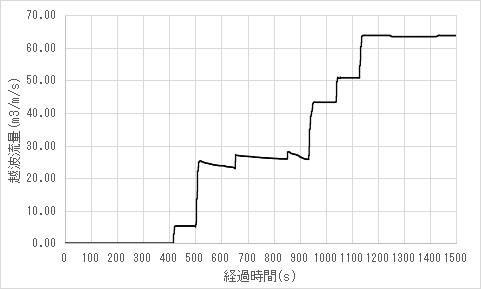
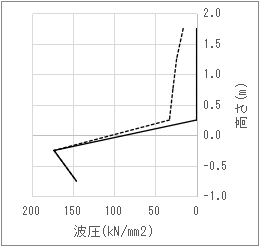
例えば護岸などをモデルで設定して、その背後の越波量を時刻歴で整理したり、前面の各セルで圧力を出力すれば、以下のようなグラフを作成することができます。現況と対策でこの結果を整理することで、その効果などを評価することができます。
 |  |
なんとか結果整理まで一通り紹介してきました~~~。ここまで読んでくださった方もお疲れ様です(*´Д`)まだ「作成中」として保留にしている箇所も、そのうち頑張って整えていこうと思ってます。……いつになるかは分からないので、何かお急ぎとかであればお問い合わせからご連絡ください。……とりあえず……ひと段落なのでおやすみなさい(-_-)zzz